










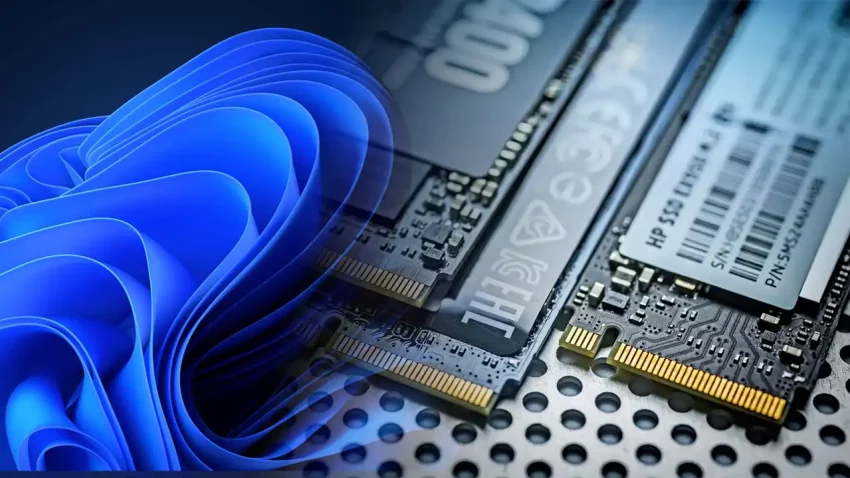
Pravilnim podešavanjem Windows 11 OS-a, možete znatno produžiti vijek trajanja SSD uređaja i izbeći nepotrebno habanje
SSD-ovi su danas standard u laptop računarima i desktop sistemima jer nude znatno veće brzine, tiši rad i manju potrošnju energije u odnosu na klasične hard diskove. Ipak, bez obzira na prednosti, SSD ima ograničen broj upisa, zbog čega je važno izbeći nepotrebno opterećenje sistema. Windows 11 u startu ne koristi sva podešavanja koja su optimalna za dug radni vek SSD-a, ali se to lako može ispraviti.
Jedna od najvažnijih stvari je aktiviran Trim. Ova funkcija omogućava operativnom sistemu da SSD-u javi koji blokovi podataka više nisu u upotrebi, čime se izbegavaju suvišni upisi i ubrzava rad diska. Trim je u većini slučajeva uključen, ali je preporučljivo proveriti njegov status putem komandne linije:
Otvorite Command Prompt kao administrator i unesite:
fsutil behavior query DisableDeleteNotify
Ako dobijete rezultat:
DisableDeleteNotify = 0
TRIM je već uključen.
Ako dobijete = 1, uključite ga komandom:
fsutil behavior set DisableDeleteNotify 0
Zaustavite nepotrebno trošenje SSD-a
Druga česta greška je korišćenje hibernacije. Prilikom svakog prelaska u ovaj režim, Windows upisuje kompletan sadržaj RAM memorije u fajl na SSD-u, što može značajno povećati količinu zapisa. Ako hibernaciju ne koristite redovno, njeno isključivanje je jedan od najjednostavnijih načina da smanjite habanje diska.
U Command Prompt-u (administrator) unesite:
powercfg.exe /hibernate off
Ovim se automatski briše hiberfil.sys fajl i oslobađa prostor.
Virtuelna memorija, odnosno paging file, takođe može predstavljati problem. Kada sistem nema dovoljno RAM-a, Windows intenzivno koristi SSD kao zamenu, što dovodi do konstantnog upisivanja podataka. Na računarima sa dovoljno fizičke memorije, isključivanje paging fajla može pozitivno uticati na dugoročnu pouzdanost SSD-a.
Koraci:
- Pritisnite Windows + R
- Ukucajte
sysdm.cpli pritisnite Enter - Tab Advanced
- U sekciji Performance kliknite Settings
- Ponovo Tab Advanced
- Kliknite Change pod Virtual Memory
- Isključite opciju Automatically manage paging file size
- Izaberite sistemski disk (C:)
- Obeležite No paging file
- Kliknite Set, zatim OK
- Restartujte računar
Važno je proveriti i da li je uključeno keširanje upisa. Ova opcija omogućava da se manji upisi privremeno čuvaju u kešu, čime se smanjuje broj direktnih zapisa na disk i produžava njegov vek.
Koraci:
- Pritisnite Win + X → Device Manager
- Proširite Disk drives
- Desni klik na SSD → Properties
- Tab Policies
- Obeležite Enable write caching on the device
- Kliknite OK
Još jedan ključni savet je da se SSD nikada ne puni do kraja. Kada je kapacitet skoro popunjen, SSD radi sporije i brže se troši. Preporuka je da uvek ostane najmanje 20% slobodnog prostora.
Na kraju, ne treba zanemariti ažuriranje firmware-a. Proizvođači SSD diskova redovno objavljuju nove verzije koje poboljšavaju stabilnost, optimizuju upravljanje zapisima i smanjuju habanje. Provera zvaničnog softvera ili sajta proizvođača može dugoročno doneti vidljivu korist.
Uz ova jednostavna podešavanja, SSD u Windowsu 11 može raditi brže, stabilnije i znatno duže, bez nepotrebnog opterećenja koje skraćuje njegov radni vek, savetuje PCWorld.
Benchmark.rs